Jangan Salahkan Pelajar kalo Pelajar sedikit Kurang Ajar Sementara Gurunyapun Malas Mengajar

Pages

Blogger templates

 
Tampilkan postingan dengan label Tutorial. Tampilkan semua postingan

Jumat, 29 Agustus 2014

Cara Mutasi NUPTK

Berikut cara untuk mutasi PTK :
Masuk Akun PTK :
1

Ikuti Langkah-langkah berikut :

2
3
4
5

Terimakasih. Semoga bermanfaat.

Selasa, 08 Juli 2014

PEDOMAN PENGISIAN BLANGKO IJAZAH MI,, MTs,, MA DAN SKHUAMBN MTs DAN MA KEMENTERIAN AGAMA RI DIREKTORAT JENDERAL PENDIDIKAN ISLAM DIREKTORAT PENDIDIKAN MADRASAH 2014

PEDOMAN PENGISIAN
BLANGKO IJAZAH MI,, MTs,, MA
DAN SKHUAMBN MTs DAN MA
KEMENTERIAN AGAMA RI
DIREKTORAT JENDERAL PENDIDIKAN
ISLAM
DIREKTORAT PENDIDIKAN MADRASAH
2014

Silahkan Klik Disini

Kamis, 13 September 2012

12 Cara Menjadi Guru yang Baik

Menjadi guru yang baik saat mengajar bukan soal sifat si guru tersebut tapi soal kemampuan mengatur irama pembelajaran. Guru yang sifatnya baik pun akan cepat marah jika muridnya sering berlaku tidak tertib. Salah satu hal yang membuat siswa tertib adalah kesibukan yang bermakna. Membuat siswa bisa sibuk namun tetap bermakna memang tantangan semua guru. Ada guru yang senang memberi soal sulit pada siswanya dengan harapan siswanya sibuk dan waktu mengajar dia tidak dipusingkan oleh masalah perilaku.
Padahal sebaliknya hal tadi hanya terjadi pada siswa yang perilakunya memang sudah baik, sementara anak-anak yang lain akan cepat bosan dan justru membuat ulah karena merasa gurunya memberi pekerjaan sulit tanpa jalan keluar. Karena pekerjaannya sulit membuat anak -anak yang memang sudah bermasalah pada perilaku akan timbul lagi keinginannya untuk membuat keributan dan ujung-ujungnya guru akan merasa gagal dalam mengajar siswanya di hari itu.
Ada beberapa cara untuk membuat jam pelajaran anda berlalu tanpa terasa baik kita sebagai guru maupun siswa sebagai penikmat cara mengajar dan perencanaan mengajar kita.
  1. rencanakan dalam seminggu perencanaan mengajar anda
  2. selalu update rencana pengajaran anda setelah dan sebelum mengajar
  3. tidur yang cukup setiap hari. Hal ini penting agar suasana hati kita terjaga dan tidak mudah emosi
  4. rencanakan pengajaran anda dalam team, jika tidak mungkin konsultasikan formal dan informal RPP anda pada rekan sesama guru.
  5. masuk kelas lebih awal bisa 3 menit atau 5 menit lebih awal.
  6. pikirkan 3 strategi atau rencana dalam mengajar, dengan demikian anak yang cepat selesai tetap punya kegiatan
  7. saat mengajar sempatkan memotivasi siswa. memotivasi itu bukan memuji karena memotivasi anda perlu mendalami karakter anak yang anda ingin motivasi
  8. tebarkan senyum pada seisi kelas
  9. ucapkan salam dengan semangat saat akan mengajar
  10. berikan soal yang menantang dan bukan sekedar sulit
  11. minta siswa untuk ajarkan siswa lainnya jika ia sudah selesai
  12. kurangi gaya  ‘one man show’ saat mengajar, kurangi semangat untuk menceramahi siswa. Biarkan siswa juga berbicara di kelas, berbagi mengenai strateginya dalam mengerjakan soal yang anda berikan.

Internet Download Manager 6.12+ Serial Number

Internet Download Manager 6.12

Serial:
W3J5U-8U66N-D0B9M-54SLM
EC0Q6-QN7UH-5S3JB-YZMEK
GZLJY-X50S3-0S20D-NFRF9http://www.ziddu.com/download/20338531/idman612.exe.html

Jumat, 08 Juni 2012

Cara Mudah Untuk Merawat dan Menjaga Komputer / Laptop

Barang elektronik seperti komputer dan laptop memang relatif mudah rusak terutama oleh panas. Padahal harga komputer baru juga umumnya masih mahal, tetapi bila 3-6 bulan kemudian harga tersebut bisa jadi turun sangat drastis, apalagi bila ada komponen yang rusak. Oleh karena itu kita harus menjaga komputer dan laptop:) kita agar tetap terawat dan tidak mudah rusak, kalo kata orang biar enggak seperti pepatah “sudah jatuh tertimpa tangga, ember, bambu, kayu, bata, dan sebagainya”
Untuk urusan merawat ini saya memiliki beberapa tips cara sederhana dan mudah untuk merawat laptop dan komputer agar dapat lebih awet dan tahan lama:
1. Jaga kebersihan kompter dan laptop
Bersihkan secara rutin komputer dan laptop dengan menggunakan lap kain. Bila anda tidak terbiasa menggunakan cairan khusus, sebaiknya jangan menggunakan cairan sama sekali. Gunakan kain yang lembut tetapi tidak meninggalkan serpihan “bulu”, agar tidak menggores layar (screeen) dari monitor atau LCD anda.
2. Jauhkan dari Makanan dan Minuman.
Jauhkan dari kemungkinan kejatuhan remeh makanan atau kemasukan air minuman. Agar komputer / laptop
tetap bersih.

Cara Mempercepat Koneksi Internet Terbaru 2012

Akhir-akhir ini Koneksi internet yang saya pakai Sudah makin menjengkelkan, gonta-ganti provider terus tapi hasilnya masih nihil... koneksi masih tetep kaya siput.... malahan sering RTO. pasti jengkel dan kesal deh jika sudah begini. Malahan dulu pernah liat iklan salah satu provider yang menyarankan pakai sabuk pengaman saat internetan.... hahahaha..ngakak saya melihat iklan tersebut :P

Nah berikut ini ada beberapa tips dan trik mengenai cara mempercepat koneksi internet :

1. Standarnya Windows membatasi 20% bandwith.

Lalu bagaimana menyiasatinya? tanpa banyak basa-basi langsung praktek aja ya :)

Pertama-tama klik Start >> Run >> type gpedit.msc

Local Computer Policy >> Computer Configuration >> Administrative Templates >> Network >> QOS Packet Scheduler >> Limit Reservable Bandwidth


Double click pada Limit Reservable Bandwidth. Disana ditunjukkan bahwa string ini belum diatur (not configured), pada tab Explain ada penjelasan :

“By default, the Packet Scheduler limits the system to 20 percent of the bandwidth of a connection, but you can use this setting to override the default.”

Jadi Trik yang kita lakukan adalah mendisablenya dengan mengeset nilainya menjadi NOL.

2. Membuat Internet Explorer (IE) secepat Firefox

Banyak yang bilang IE memang browser yang paling payah, lelet, dan tidak stabil. Tapi ternyata ada trik untuk sedikit men-tune-up IE anda hingga kecepatannya bisa setara dengan Firefox. Caranya :

* Klik start >> run
* ketik regedit >> enter
* Carilah folder HKEY_CURRENT_USER\Software\Microsoft\Windows\Curre ntVersion\InternetSettings
* Klik kanan pada jendela sebelah kanan pilih >> New >> DWORD
* Ketik MaxConnectionsPerServer >> beri nilai terserah sobat (semakin tinggi nilai yang sobat buat, semakin bagus kecepatannya, eg : 99)
* Buat string DWORD baru lagi dengan cara yang sama >> ketik MaxConnectionsPer1_0Server
* Lalu beri nilai yang tinggi seperti di atas
* restart IE..

Selesai..

3. Mempercepat browsing dengan DNS cache

Buka notepad dan copy paste kode di bawah ini :

[HKEY_LOCAL_MACHINESYSTEMCurrentControlSetServic es|DnscacheParameters]
“CacheHashTableBucketSize”=dword:00000001
“CacheHashTableSize”=dword:00000180
“MaxCacheEntryTtILimit”=dword:0000fa00
“MaxSOACacheEntryTtILimit”=dword:0000012d

Simpan dengan nama dnscache.reg
Double click file ini di windows explorer, tekan “yes”.

4. copy paste kode di bawah ini ke dalam notepad. Simpan dengan nama “cepat.reg”

REGEDIT4
[HKEY_LOCAL_MACHINESYSTEMCurrentControlSetServicesT cpipParameters]
“SackOpts”=dword:00000001
“TcpWindowSize”=dword:0005ae4c
“Tcp1323Opts”=dword:00000003
“DefaultTTL”=dword:00000040
“EnablePMTUBHDetect”=dword:00000000
“EnablePMTUDiscovery”=dword:00000001
“GlobalMaxTcpWindowSize”=dword:0005ae4c

5.  Mempercepat Koneksi Internet bagi pengguna koneksi LAN

Berikut ini cara untuk mempercepat koneksi LAN :

* buka registry editor (start >> run >> ketik regedit)
* masuk ke HKEY_LOCAL_MACHINE\Software\Microsoft\Windows\Curr entVersion\Explorer\RemoteComputer\NameSpace dan DELETE key {D6277990-4C6A-11CF-8D87-00AA0060F5BF)
* Tutup registry editor dan restart windows.

6. Bagi pengguna koneksi internet dengan Broadband/DSL cobalah trik berikut ini

Buka registry editor dan masuk ke :

HKEY_LOCAL_MACHINESYSTEMCurrentControlSetServicesT cpipParameters

Buat string DWORD baru, dengan cara mengklik ‘Edit >> New >> DWORD Value’ dan buat nama-nama value dibawah ini :

DefaultTTL = “80? hex (atau 128 decimal) .
EnablePMTUBHDetect = “0?
EnablePMTUDiscovery = “1?
GlobalMaxTcpWindowSize = “7FFF” hex (or 32767 decimal)
TcpMaxDupAcks = “2?
SackOpts = “1?
Tcp1323Opts = “1?
TcpWindowSize = “7FFF” hex (or 32767 decimal)

tutup registry dan restart computer.

7. Jika semua cara di atas sudah dilakukan, namun koneksi tidak ada perubahan alias masih lambat bin lemot bin lelet berarti sudah saatnya Beralih ke provider yang lebih canggih. xixixixixi..... ^_^

Kamis, 17 Mei 2012

Cara bikin USB extender pake kabel UTP

Jadi ya bikin sendiri aja USB ekstender. Bahan-bahan :
1. kabel USB biasa, standard aja yg 1 m atau 0.5m.
2. kabel LAN / kabel UTP buat jaringan.
Langkah 1 : Kabel USB di test dulu pake USB flash disk di komputer, masih berfungsi atau nggak. Kalau masih OK, potong jadi 2 bagian. Biasanya ada warna merah, hitam, dan putih, hijau. Merah dan hitam biasanya untuk tegangan daya 5V. Hijau putih biasanya merupakan kabel data USB.


Langkah 2 : Potong dan kupas ujung-ujung kabel LAN. Dari kabel LAN ini ada 8 warna. Dari 8 ujung kabel LAN tadi, gabungkan beberapa pasang sehingga tinggal 4 ujung kabel LAN.

* gabungan kabel putih oranye dengan oranye (2 kabel jadi 1)
* kabel putih hijau (1 kabel)
* kabel hijau (1 kabel)
* gabungan kabel putih biru, biru, putih coklat, coklat (4 kabel jadi 1)


Langkah 3 : Sambung ujung-ujung kabel USB dengan ujung kabel LAN sbb :

* putih oranye – oranye (2 kabel) (UTP) = merah (USB)
* putih hijau (1 kabel) (UTP) = putih (USB)
* hijau (1 kabel) (UTP) = hijau (USB)
* putih biru, biru, putih coklat, coklat (4 kabel) (UTP) = hitam (USB)

Pastikan masing-masing sambungan di isolasi pakai selotip dengan rapet

Langkah 4, paling penting : set USB port speed pada motherboard komputer agar menjadi USB 1.1, jangan USB 2.0. USB 1.1 punya kecepatan maksimum 10Mbps, jadi lebih reliable untuk di tarik jarak jauh dibandingkan dengan USB 2.0.

Jumat, 11 Mei 2012

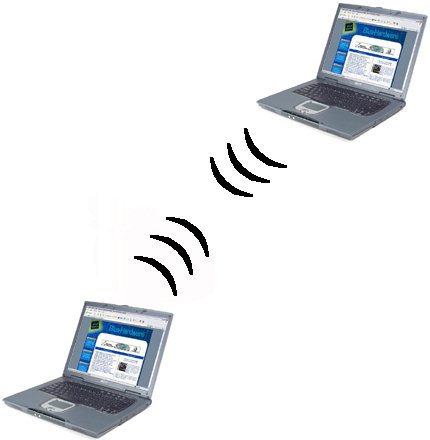
cara membuat jaringan WiFi Ad hoc di windows 7.

Artikel tentang sharing internet menggunakan WiFi  ini merupakan kelanjutan dari artikel sebelumnya tentang cara membuat jaringan WiFi Ad hoc di windows 7. Setelah kita mengetahui betapa mudahnya membuat jaringan Ad hoc di windows 7 yang dapat kita gunakan untuk saling berkomunikasi dan berbagi data, maka kali ini kita akan memanfaatkan atau membuat jaringan Ad hoc untuk sharing koneksi internet wireless.

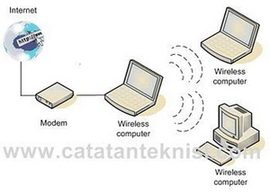
Dalam contoh kasus ini, misalkan Notebook kita mempunyai koneksi internet dari sebuah jaringan LAN atau langsung dari modem / router ADSL yang terhubung lewat kabel ke port LAN Notebook kita.  Kemudian kita akan membagi atau share koneksi internet tersebut ke beberapa komputer lainnya menggunakan interface Wireless LAN yang ada pada Notebook. Jadi seakan-akan notebook kita menjadi Accest Point (AP). Topologinya kurang lebih terlihat seperti pada gambar dibawah:

sharing internet
Dari gambar diatas, untuk melakukan "sharing internet connection", pertama kita seting / membuat jaringan wifi ad hoc terlebih dahulu pada notebook (wireless computer), kemudian aktifkan "Internet Connection Sharing" pada interface LAN pada notebook (wireless computer) tersebut. Langkah-langkahnya adalah sebagai berikut:
  1. Colokkan kabel LAN dari modem atau jaringan ke port LAN Notebook.
  2. Aktifkan interface WiFi pada pada Notebook (wireless computer).
  3. Klik tombol Windows Start, pada kolom Search programs and files ketik: adhoc kemudian enter.
  4. Jendela Setup Ad Hoc Network akan terbuka, klik Next untuk melanjutkan
  5. Pada kolom Network name isi dengan nama yang akan kita gunakan sebagai SSID, contohnya: CATATANTEKNISI, Pilih mode security; WEP, WPA2-Personal atau Open. Dalam contoh ini saya memilih mode Open, kemudian klik Next.
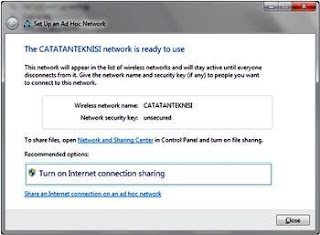
  6. Akan muncul jendela The CATATANTEKNISI network is ready to use, dan pada bagian bawah terdapat pilihan: Turn on Internet connection sharing. klik pada bagian ini untuk mengaktifkan fitur internet connection sharing. Setelah selesai klik Close.
    internet connection sharing

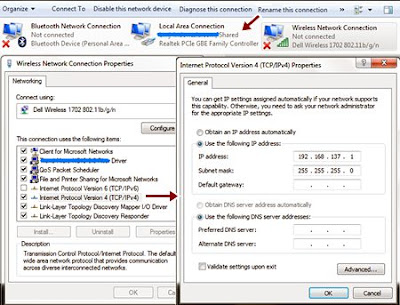
  7. Dengan mengaktifkan internet connection sharing pada jaringan ad hoc tersebut, secara otomatis akan membuat IP Address dari wireless LAN menjadi 192.168.37.1 / 24. Interface Local Area Connection menjadi Shared, sedangkan Wireless Network Connection masih Not Connected, karena belum ada user yang connect ke jaringan Ad hoc atau SSID CATATANTEKNISI. Untuk lebih jelasnya dapat dilihat pada properties network connection seperti berikut:

    sharing internet wifi
  8. Agar komputer atau notebook lain dapat terhubung ke internet lewat notebook (wireless computer) kita, maka kita harus men-set secara manual IP Address di tiap-tiap notebook dengan IP Address sebagai berikut:
    • IP Address yang dapat digunakan mulai dari : 192.168.137.2 sampai dengan 192.168.137.254
    • Subnet Mask : 255.255.255.0
    • Default Gateway : 192.168.137.1 (IP Address Notebook kita)
    • Prefered DNS server: 192.168.137.1 (IP Address Notebook kita)
  9. Selanjutnya untuk memulai sharing koneksi internet, hubungkan Wireless tiap-tiap notebook tersebut ke SSID CATATANTEKNISI 
  10. Setelah terhubung, lakukan perintah ping atau traceroute ke google.com. Hasilnya akan terlihat seperti gambar dibawah.

    sharing internet
Sharing koneksi internet via WiFi telah selesai dilakukan, kini masing-masing notebook atau wireless computer yang connect ke SSID: CATATANTEKNISI dapat terhubung ke internet. Selamat mencoba..

cara membagi internte dengan wifi

Haaaaiiaiai,.. Kali saya akan posting tentang "Cara Membuat Hotspot dengan Laptop/Sharing wifi dengan Laptop"


Suatu hari saya ingin wifi an di sekolah tapi kok sinyalnya dikit terus di password lagi(Sedang Sial), kecewa donk saya. Tapi kemudian ada Sinyal Wifi lain selain milik sekolah dan full pula sinyalnya. Ternyata itu dari laptop teman saya. Ya dia membuat hotspot sendiri dari laptop nya. Kok bisa yah? Setelah cari tahu ternyata dia memanfaatkan perangkat wireless di laptop nya untuk memancarkan sinyal wifi dengan kata lain memanfaatkan laptopnya untuk dijadikan/menggantikan access point dengan memanfaatkan aplikasi Conectify.


Conectify adalah suatu aplikasi yang memungkinan kita sharing internet memudahkan kita melakukan share koneksi internet menggunakan WiFi laptop. Aplikasi ini ada 2 macam Lite(FREE) dan Pro(BAYAR!). Kali ini saya akan coba menggunakan yang Conectify Lite yang mempunyai fitur :
  • Software Access Point
  • Share Internet from other WiFi Networks
  • Display Connected Computer/Devices
  • Simple Firewall Controls
  • Share WiFi from 3G/4G Networks (limited)
  • "Scannify" Service Discovery (web only)

  • Langsung saja ini dia caranya :


    • Download Aplikasi Conectify Lite : 

      [KLIK DISINI]

    • install aplikasinya sampai selesai. 
    • Setalah itu jalankan aplikasinya kemudian masuk menu setting.
    • Yang pertama adalah setting SSID atau Hotspot Name
    • Yang kedua setting password (harus di isi)
    • Yang ketiga adalah setting internetnya. Karena saya pakai modem Prolink saya pilih Prolink.
    • Kemudian pada bagian Advanced biarkan saja default untuk gampangnya.
    • Setelah itu Klik Start Hotspot


    • Jika mau melihat client pilih saja menu client


    Nah cukup mudah kan?hhehe jadi kalau cuma bawa 1 modem tapi ada 2 laptop lebih bisa sharing deh..hhaha. Nah itu yang bisa saya sampaikan terima kasih Semoga bermanfaat yah ^_^ http://zanu-zone.blogspot.com/2012/02/cara-membuat-hotspot-dengan.html

    Cara Memasang Internet (Telkom Speedy) di Operating System(OS)XP

        Disini saya akan share kepada kawan-kawan semua tentang memasang atau connect internet dalam operating system windows XP. Silahkan di coba teman-teman dan semoga bermanfaat.
    1. Aktifkan  Router.

     
    Gambar 1.1

    2. Setelah aktif, buka Control Panel dan klik Internet Option.
     
    Gambar 1.2

    3. Sehingga tampak seperti gambar Gambar 1.3 dan klik di Connections

    Gambar 1.3

    4. Klik Command Setup.
     
    Gambar 1.4

    5. Maka akan tampil jendela seperti gambar dibawah ini dan klik command “Next”.

     Gambar 1.5

    6. Pilih “Connect to the Internet” dan klik “Next”.

    Gambar 1.6

    7. Pilih “Set up my connection manually” dan klik “Next”.


    Gambar 1.7

    8. Pilh “Connect using a broadband connection that request a user name and password” dan klik “Next”.

    Gambar 1.8

    9. Isi pada textbox ”ISP Name”, sebagai contoh “Speedy” dan klik Next seperti gambar dibawah ini.

    Gambar 1.9

    10. Isi textbox pada User name, Password dan Confirm password, sebagai contoh Lihat Gambar 1.10 dan klik “Next”.
     
    Gambar 1.10

    11. Maka akan tampil jendela seperti dibawah dan klik “Finish”.

    Gambar 2.1


    12. Kembali ke “Desktop” dan klik Icon “Speedy”.
               
    Gambar 2.2

    13. Maka akan tampil jendela baru seperti dibawah ini dan klik “Connect”

    Gambar 2.3

    14. Tunggu beberapa saat karena dalam Process connecting.

    Gambar 2.4

    15. Setelah success maka akan muncul kotak pemberitahuan pada taskbar Lihat Gambar 2.5. Akan tetapi jika terjadi kegagalan(failed), maka coba ulang kemungkinan terjadi kesalahan pada username atau password.
     
    Gambar 2.5.

    16. Untuk menguji Speedy telah terpasang atau belum, buka program “Mozilla Firefox” atau “Internet Explorer”. Sebagai contoh “Mozilla Firefox”.

    Gambar 2.6

    17. Sebagai contoh isi URL www.google.com.
     
    Gambar 2.7

    18. Selesai.

    Cara Memilih Pasangan Hidup (Suami/Istri) Yang Baik


    http://duniapustaka.com/wp-content/uploads/2011/09/muslim_wedding_hands.jpg
    Memilih pasangan hidup yang tepat adalah salah satu bagian terpenting dalam hidup dengan banyak aspek dan faktor kriteria pemilihan yang harus dihitung dengan matang. Gadis atau janda semua sama saja di mana anda harus melakukan penjajakan yang cukup sebelum melangkah ke jenjang yang lebih tinggi.
    Menikah yang baik hanya dilakukan satu kali seumur hidup dan kita akan terus hidup bersama dengan orang yang kita pilih sebagai isteri kita beserta anak yang mungkin kita hasilkan dari pernikahan itu. Kesalahan memilih pasangan hidup yang kita nikahi akan berdampak buruk pada kualitas hidup kita di masa depan. Cerai adalah pilihan yang sangat buruk yang bisa diambil ketika semua cara dan upaya telah dicoba untuk membuat hubungan menjadi baik tidak berhasil dan dapat membahayakan jika terus dibiarkan.
    Pacaran merupakan salah satu upaya untuk menemukan pasangan hidup yang tepat. Pacaran yang baik tidak melakukan apa yang boleh dilakukan pasangan yang sudah menikah. Melakukan hubungan suami istri yang tidak semestinya justru akan berdampak buruk pada hubungan setelah menikah maupun hubungan setelah menikah dengan gadis lain.
    Berikut ini adalah Kriteria Pemilihan Calon Isteri Yang Baik :
    1. Saling Jujur / Tidak Suka Bohong, Cinta Dan Setia
    Mana ada orang yang suka dibohongi. Pilih wanita yang dapat dipegang kata-katanya dan hanya akan berbohong untuk kepentingan keluarga yang positif. Jika suka bohong anda akan dibuat pusing sama istri anda kelak. Wanita yang setia pada anda akan selalu mencintai anda dan akan selalu berada di samping anda ke mana pun anda pergi dan dalam kondisi apa pun. Cinta juga menjadi yang sangat penting, karena cinta adalah modal dasar dari hubungan suami istri yang baik dan sebaiknya sudah ada sejak status masih pacaran.
    2. Penampilan Menarik
    Sebaiknya anda mencari perempuan yang dari fisik anda suka namun bukan hasil permak atau dandan tebal. Menarik tidak harus selalu cantik, cakep, ayu, menor, seksi, imut, manis dan sebagainya, tetapi yang tidak membuat anda benci jika melihatnya. Sebisa mungkin cari yang jika anda prediksi puluhan tahun mendatang dapat tetap dapat membuat anda tersenyum bahagia ketika memandang wajahnya. Jangan lupa dengan penampilan anda sendiri ketika sudah menikah. Jangan buat si dia ilfil dan jadi benci sama anda.
    3. Taat Ibadah
    Ini hal yang penting bagi masa depan keluarga anda. Anak-anak anda nanti akan dibimbing lebih banyak oleh sang ibu. Jika ibunya ugal-ugalan nggak bener kelakuannya, maka bisa ditiru oleh anak. Cari wanita shalihah / solehah yang dapat mendidik anak-anak menjadi manusia yang berakhlak soleh dan mempengaruhi anda untuk beribadah lebih baik lagi.
    4. Pandai / Pintar
    Jangan mencari jodoh gadis kampung atau cewek kota yang memiliki intelegensia di bawah rata-rata. Penampilan hanya luar saja yang cuma enak dalam urusan ranjang serta bisa selalu kita atur dan mungkin bisa kita bobongi, selingkuh di belakangnya, menikah lagi / kawin lagi, dll. Akan tetapi wanita yang bodoh tidak akan mampu membantu mencari solusi pada saat-saat diperlukan dan mungkin akan terkekang selama hidup dengan kita karena harus selalu menurut pada sang suami. Istri yang pintar bisa membantu mengatur rumah tangga dan mungkin bisa juga membantu finansial / keuangan keluarga dengan melakuka usaha sampingan atau bekerja.
    5. Tidak Materialistis
    Cewe matre ke laut aje emang bener itu lagu. Jangan cuma cari cewek dari cantiknya saja, tapi dari hatinya. Sebanyak apa pun uang yang kita dapat dari bekerja tidak akan cukup untuk menghidupi seorang isteri matre tidak tahu diuntung. Bisa jadi ketika anda sudah tidak punya uang dan pekerjaan layak anda akan ditinggalkan sendiri begitu saja bersama anak-anak.
    6. Kalem / Emosi Stabil Rendah Dan Dapat Menghibur
    Istri yang murah senyum, lemah lembut, tidak suka marah dan tidak mudah stres menghadapi problema hidup adalah istri yang baik. Sebelum kawin dan selama berpacaran anda wajib melakukan pengamatan emosional, sikap dan perilaku. Jika pacar anda gampang sekali marah meledak-ledak dan tidak bisa diubah sebaiknya tinggalkan saja. Hidup dimarahi isteri terus-menerus akan membuat anda menderita. Istri yang baik adalah istr yang bisa menghibur di kala suka dan duka dalam berbagai kondisi baik terhadap suami maupun terhadap anak. Pilih juga yang mencintai keluarganya dan keluarga kita masing-masing.
    7. Sehat Jasmani Dan Rohani
    Pilihlah yang dari segi fisik dan mental / jasmani dan rohani yang sehat wal’afiat. Pilih yang sehat, cerah, gesit, kuat, dan tidak mudah sakit. Dari segi kesuburan pun juga penting jika anda ingin punya keturunan. Jika belum yakin maka sebaiknya anda melakukan pemeriksaan kesehatan berdua saat pranikah. Perhatikan pula keluarganya apakah ada yang punya riwayat penyakit yang dapat menurun dan bisa berakibat fatal. Terkadang suatu penyakit dapat diturunkan ke anak dan atau cucu.
    8. Dapat Dikontrol Dan Mengontrol
    Di saat isteri melakukan tindakan yang tidak sesuai dengan yang kita inginkan, berbicaralah dengan baik tanpa emosi bahwa sebaiknya si istri melakukan apa yang kita inginkan beserta alasannya. Begitu juga sebaliknya, di mana kita dapat dikritik isteri pada sikap dan perilaku kita secara kekeluargaan dan baik-baik. Untuk melakukan hal ini diperlukan adanya kesamaan tingkatan atau derajat di mana suami dan isti sama-sama dalam satu tim kepemimpinan yang solid. Bukan hanya suami saja yang jadi pemimpin dan istri cuma manut-manut saja. Umumnya untuk dapat tipe cewek semacam ini adalah yang umur sepantar dan sama-sama pintar.
    9. Persetujuan Orang Tua, Keluarga, Teman Dan Sebagainya
    Hubungan suami isteri harus didukung oleh orang-oang yang ada di sekitar kita mulai dari orang tua, mertua, teman, kerabat, saudara, teman, tetangga, teman kantor, dan lain-lain. Pernikahan yang emsional tanpa dukungan orang dekat dapat berdampak buruk bagi hubungan di masa mendatang. Yang jelas jika belum mendapat persetujuan, anda harus dapat berbicara dengan baik untuk membela argumentasi anda.

    cara membagi internet pake Modem dengan menggunakan Swit


    Penyedia layanan internet mobile sudah semakin banyak di Indonesia, baik itu yang menggunakan CDMA maupun GSM. Artikel ini akan menjelaskan pada anda cara untuk dapat melakukan sharing pada setiap koneksi internet yang menggunakan modem mobile, tidak bergantung pada merk apapun. Mengapa perlu adanya sharing ? Hal ini untuk menghemat biaya koneksi internet, karena cukup dengan 1 buah modem, pengguna yang terhubung dengan jaringan di LAN akan bisa menikmati koneksi internet. Pada kesempatan ini, saya hanya akan menjelaskan tentang sharing internet modem dialup lewat LAN saja.


    BATASAN
    1. Tutorial ini hanya berlaku untuk koneksi LAN dengan menggunakan Hub switch sebagai penghubung. Sedangkan untuk Peer to peer dan Wireless router akan segera direlease di episode lain.
    2. Berlaku untuk seluruh jenis modem atau ISP yang menggunakan mode Dial-up.
     PEMBUKAAN

    Dulu, koneksi paling terkenal adalah telkomnet instant yang diakses dengan nomor dial 080989999. Dan hasil dari setting koneksi telkomnet instan ini akan menampilkan icon bergambar Monitor dan telepon di ruang Network Connections dengan nama (misalnya) telkom atau sesuai nama yang anda inginkan, seperti gambar berikut :
    Konsep dasar koneksi mobile saat ini sama saja dengan telkomnet instan, yaitu menggunakan mode Dial-up modem. Artinya koneksi dapat terjadi setelah sukses memanggil suatu nomor (disebut nomor Dial) dan setelah melewati otentikasi user dan password. Pada gambar diatas, terdapat shortcut koneksi Dial-up dengan nama Wireless Terminal. Koneksi tersebut muncul setelah saya menginstall Modem smart.
    Simpelnya adalah, setiap modem mobile apapun yang anda punya, ketika sudah melewati proses installasi driver dan aplikasi maka akan secara otomatis membuat shortcut koneksi di ruang Network Connections. Mengenai nama shortcut-nya tentu saja beda-beda setiap modem, tergantung settingan dari program bawaannya.
    Nah, dalam langkah sharing ini yang wajib anda ketahui adalah shortcut Koneksi modem anda dan shortcut Local Area Connection yang dapat anda lihat di Control Panel – Network Connection.
    LANGKAH SHARING
    1. Pastikan internet anda tidak sedang koneksi
    2. Masuk ke Control Panel dan buka Networking. Pastikan Local Area Connection tidak ter-disable dan (tentunya) pastikan driver LAN card sudah terinstall
    3. Double Click pada shortcut modem anda, kemudian klik Anyone who uses this computer. Hal ini dilakukan agar semua PC dapat terkoneksi langsung. Sehingga, walaupun anda belum melakukan Dial, ketika salah satu PC ada yang konek, maka akan secara otomatis Dial-up.
    (Dalam contoh ini saya menggunakan modem smart yang shortcut-nya tertulis Wireless Terminal).
    4. Masih di ruang Network Connections, Pilih shortcut modem anda, Kemudian klik kanan, pilih Properties dan klik Advanced. Lalu beri tanda ceklis pada “Allow other network users to connect through this computer’s internet connection”, yang artinya kira-kira : “Mengizinkan pihak lain untuk menggunakan koneksi internet lewati komputer ini”.


    5. Tinggal klik OK, dan IP komputer anda yang dipasang modem akan secara otomatis menjadi 192.168.0.1. Setelah proses ini anda tidak perlu khawatir mengenai setting IP di komputer lain, karena setiap PC yang terkoneksi ke HUB akan secara otomatis mendapatkan IP dari DHCP komputer anda.
    Selamat Mencoba ….